비랜드 에디터 사용법
크롬 확장 설치 · 원고 작성 · 네이버 블로그로 옮기기 · 나만의 스타일
크롬 웹스토어에서 추가
위 「설치하기 바로가기」를 누르면 크롬 웹스토어의 B:LAND EDITOR 페이지가 열려요.
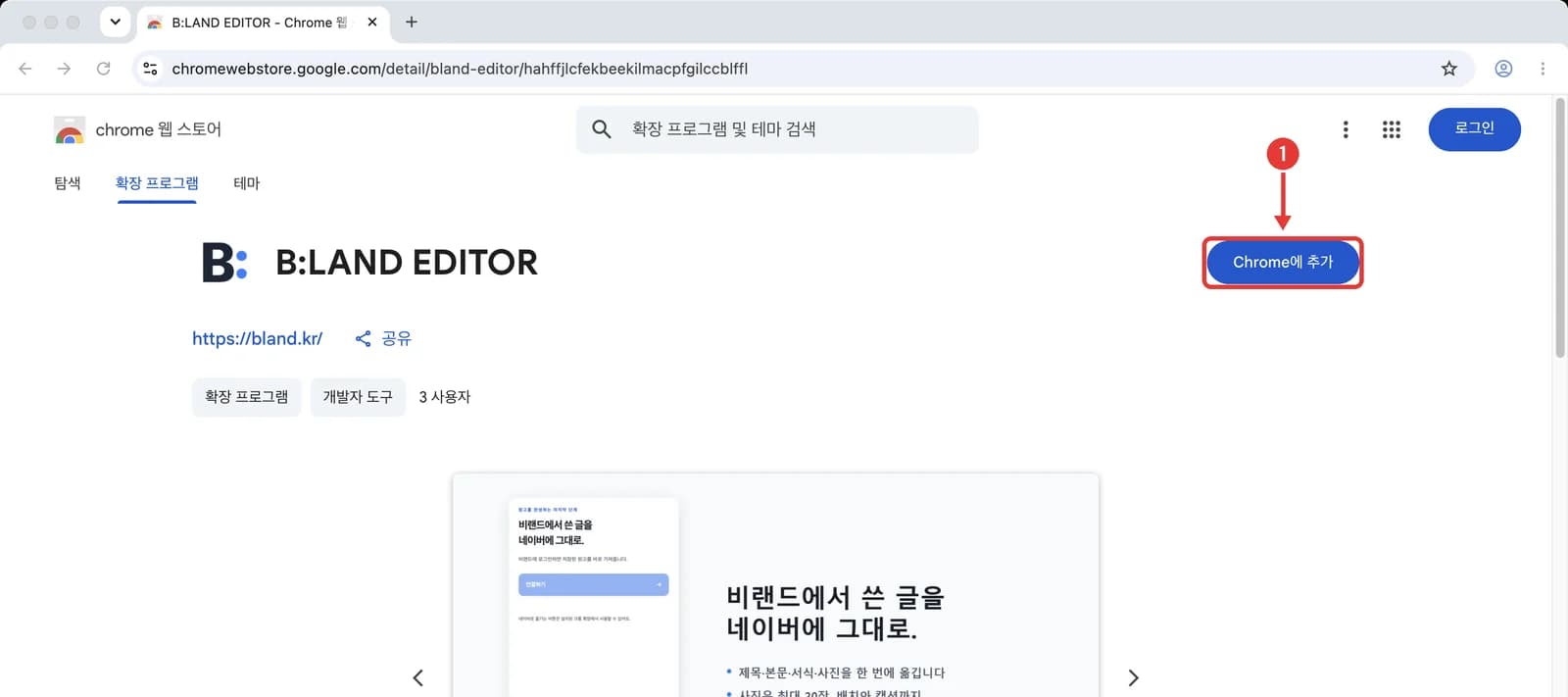
- 「Chrome에 추가」를 눌러요.
권한 확인 후 추가
확장은 비랜드 서버와 원고 사진 저장소에만 접근해요.
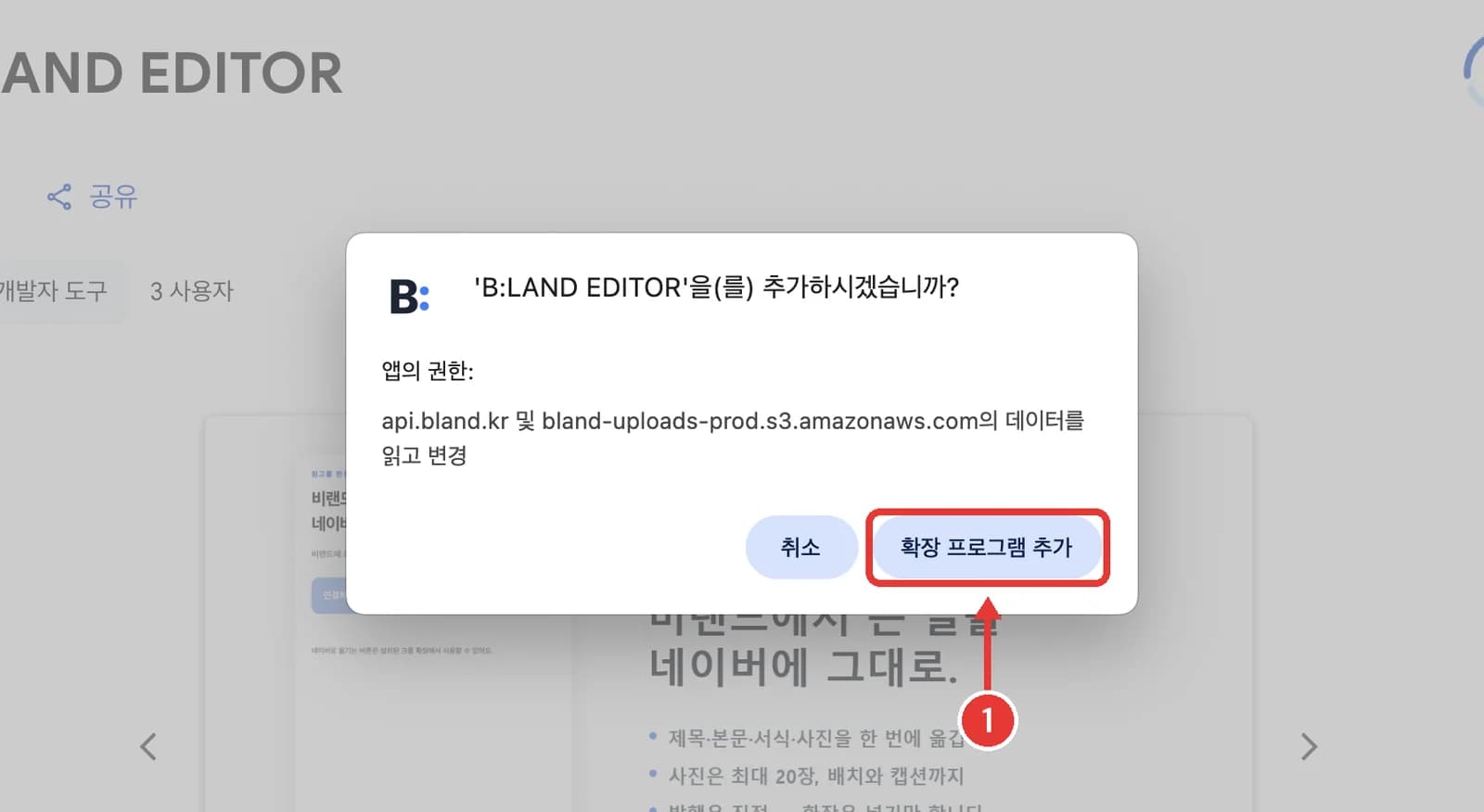
- 「확장 프로그램 추가」를 눌러요.
툴바에 고정
고정해 두면 B: 아이콘을 바로 누를 수 있어요.
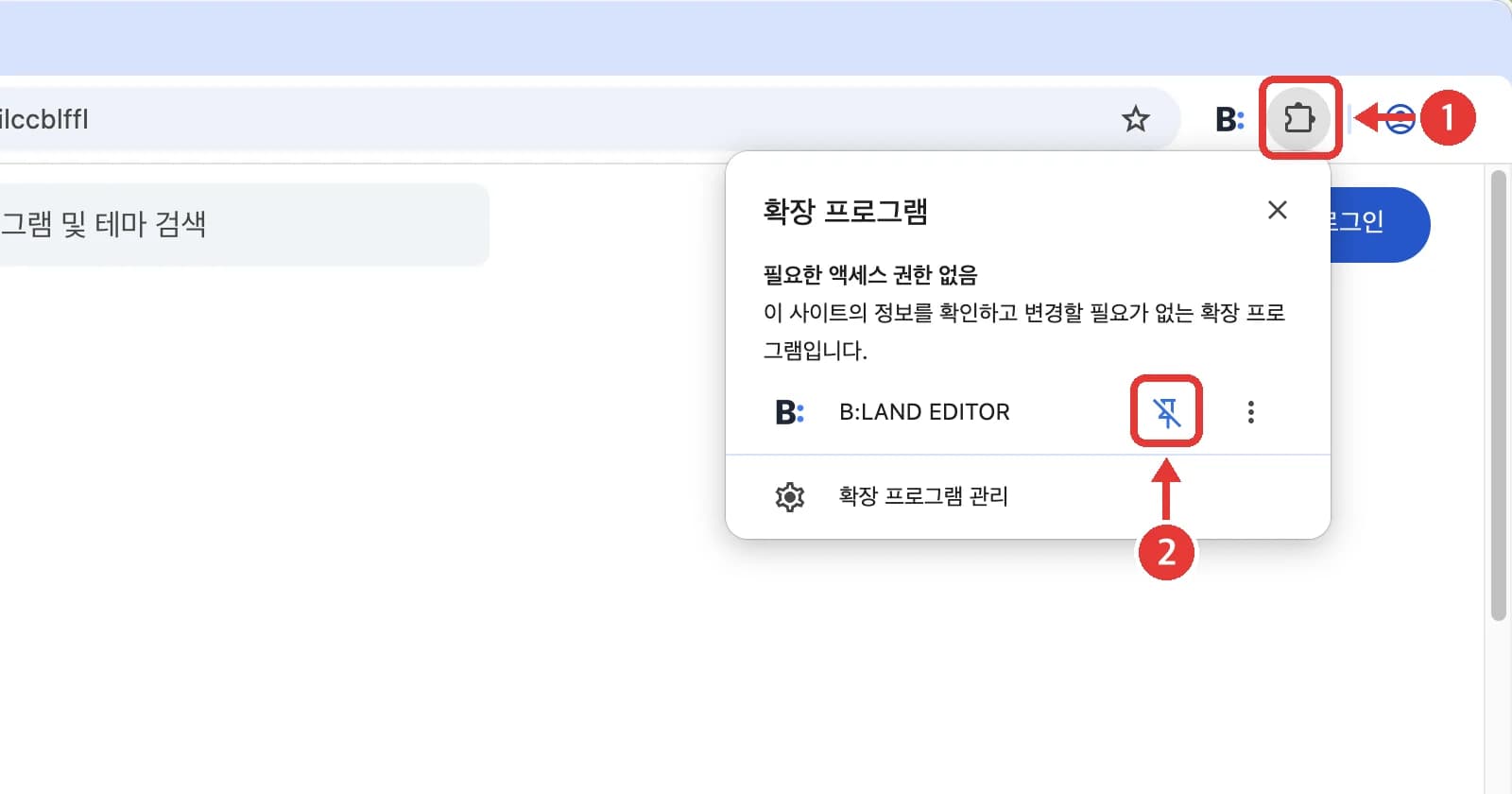
- 주소창 오른쪽 퍼즐 모양 아이콘을 눌러요.
- B:LAND EDITOR 옆 핀 아이콘을 눌러 고정해요.
사이드패널 열고 연결
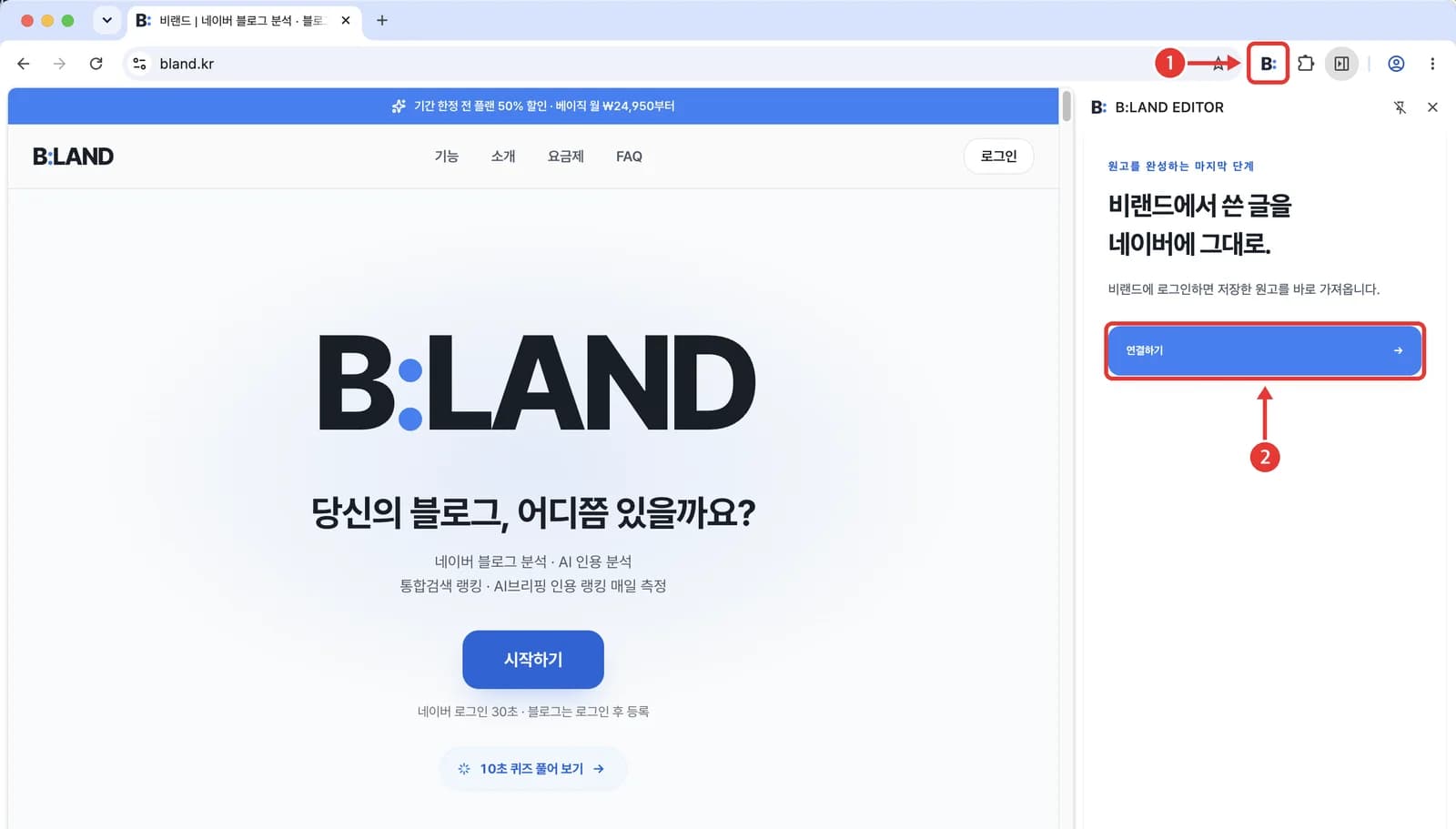
- 툴바의 B: 아이콘을 누르면 오른쪽에 사이드패널이 열려요.
- 「연결하기」를 눌러요.
비랜드 로그인
새 탭에 로그인 화면이 열려요. 이미 로그인돼 있으면 바로 연결돼요.
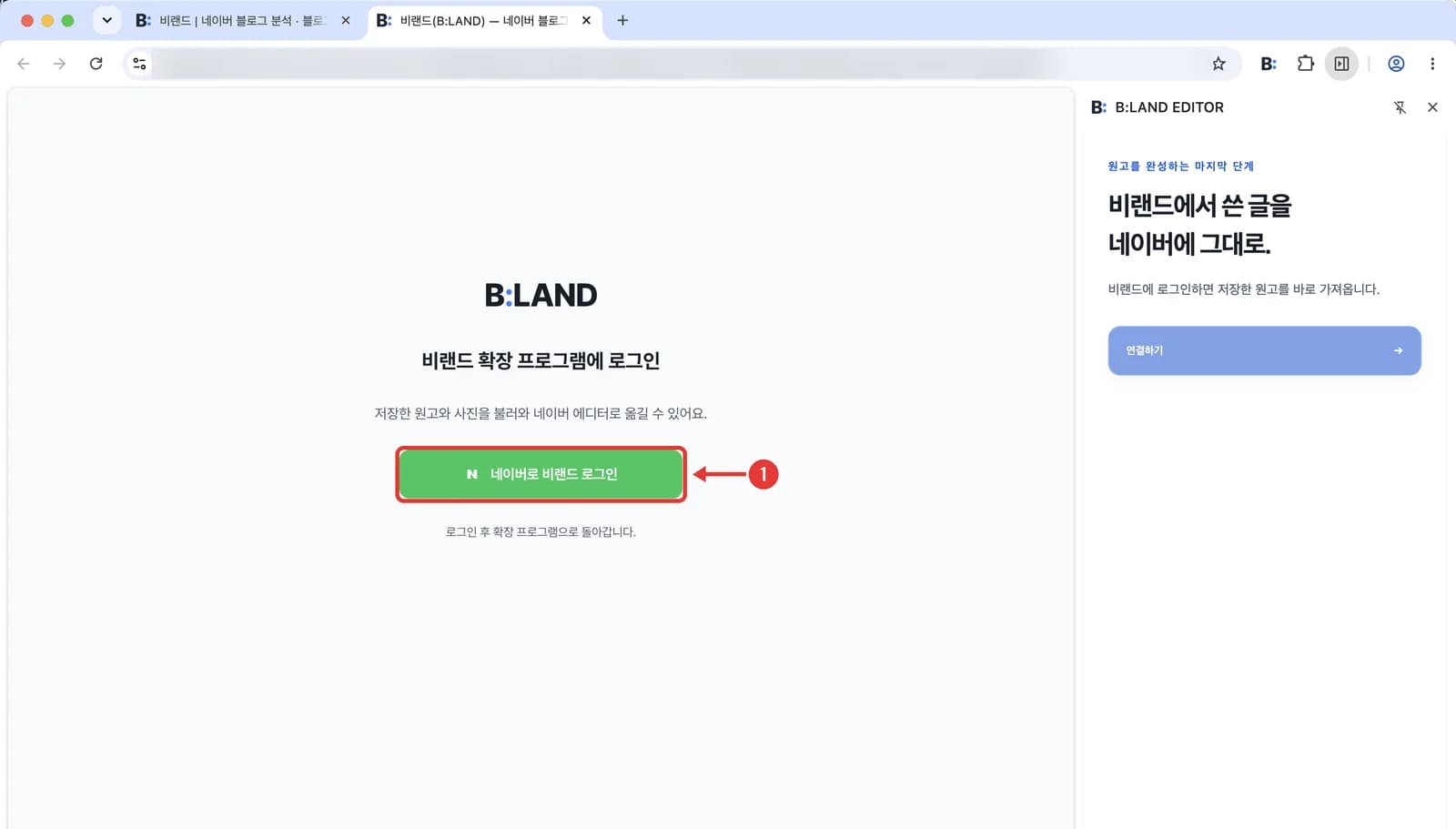
- 「네이버로 비랜드 로그인」을 눌러요. 로그인이 끝나면 탭이 닫히고 사이드패널로 돌아가요.
연결 완료
사이드패널에 내 블로그·이용권·오늘 크레딧이 보이면 연결된 거예요.
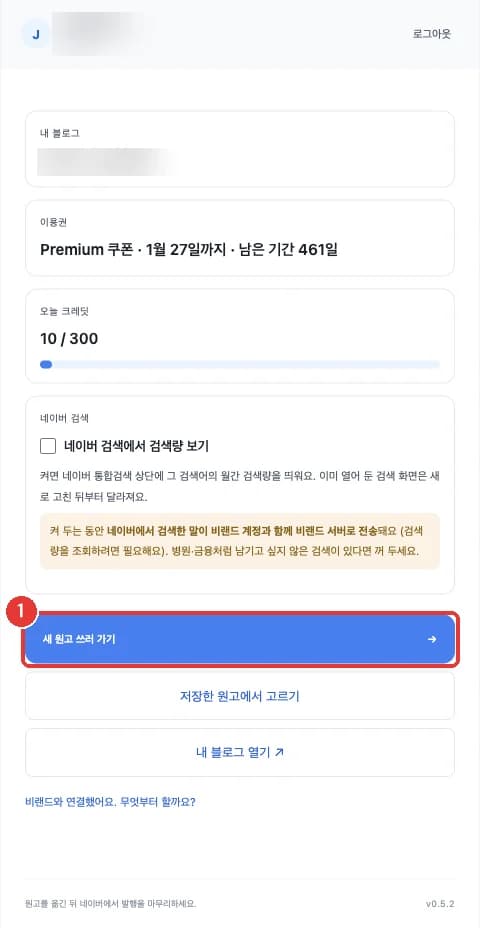
- 「새 원고 쓰러 가기」를 누르면 비랜드 원고 작성 화면이 열려요.
원고 작성
비랜드 워크스페이스 왼쪽 메뉴 「작성 → 원고 작성」에서 시작해요.
사진·정보 입력
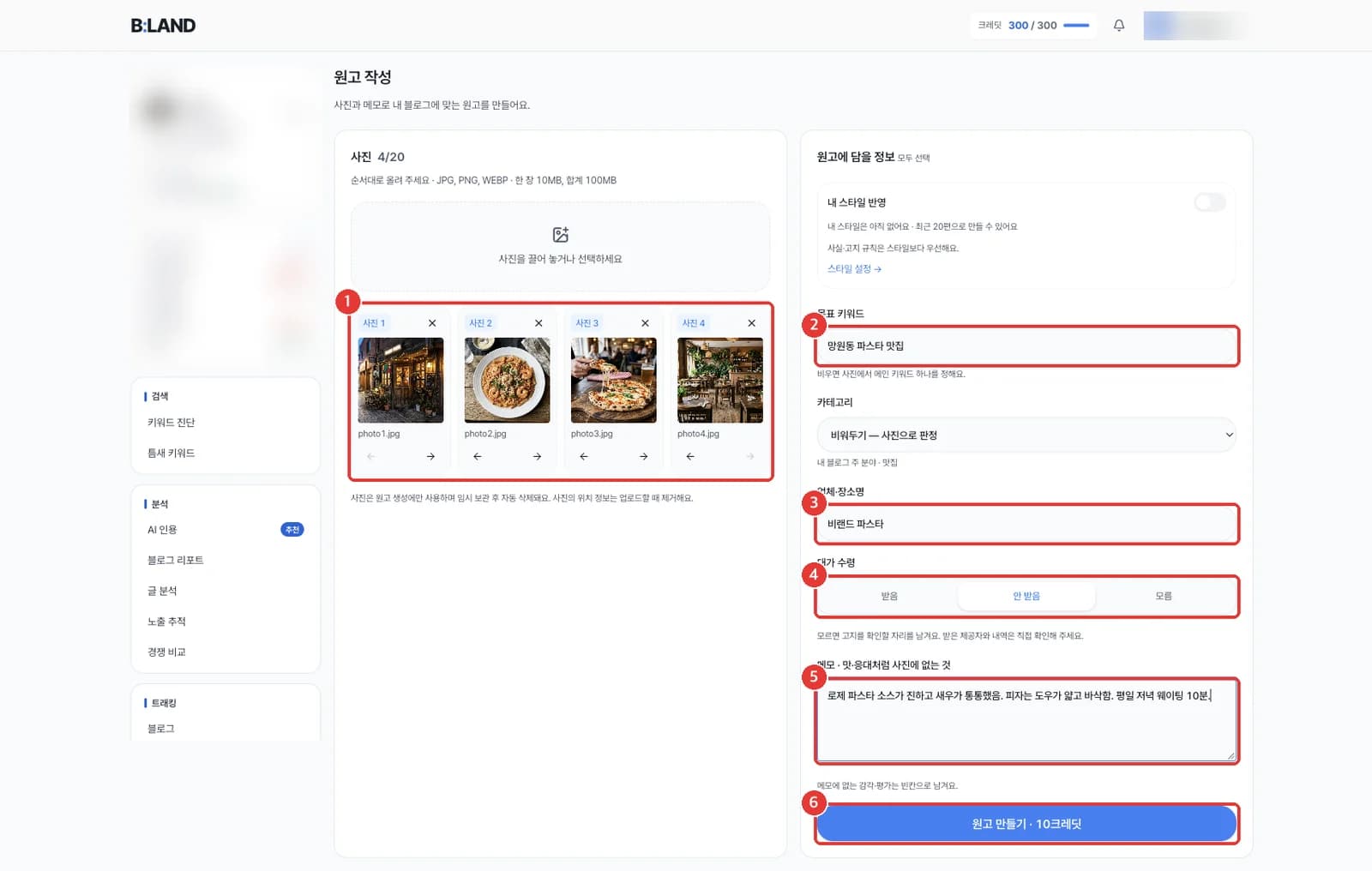
- 사진을 순서대로 올려요. 최대 20장, JPG·PNG·WEBP.
- 목표 키워드를 적어요. 비우면 사진을 보고 정해요.
- 업체·장소명은 직접 확인한 이름으로 적어요.
- 대가 수령(받음·안 받음·모름)을 골라요. 받았으면 고지 문구가 들어가요.
- 맛·응대처럼 사진에 없는 내용은 메모로 적어요.
- 「원고 만들기」를 눌러요. 10크레딧이 들어요.
추가 질문 답하기
사진만으로 알 수 없는 내용을 몇 가지 물어봐요. 답한 만큼만 글에 들어가요.
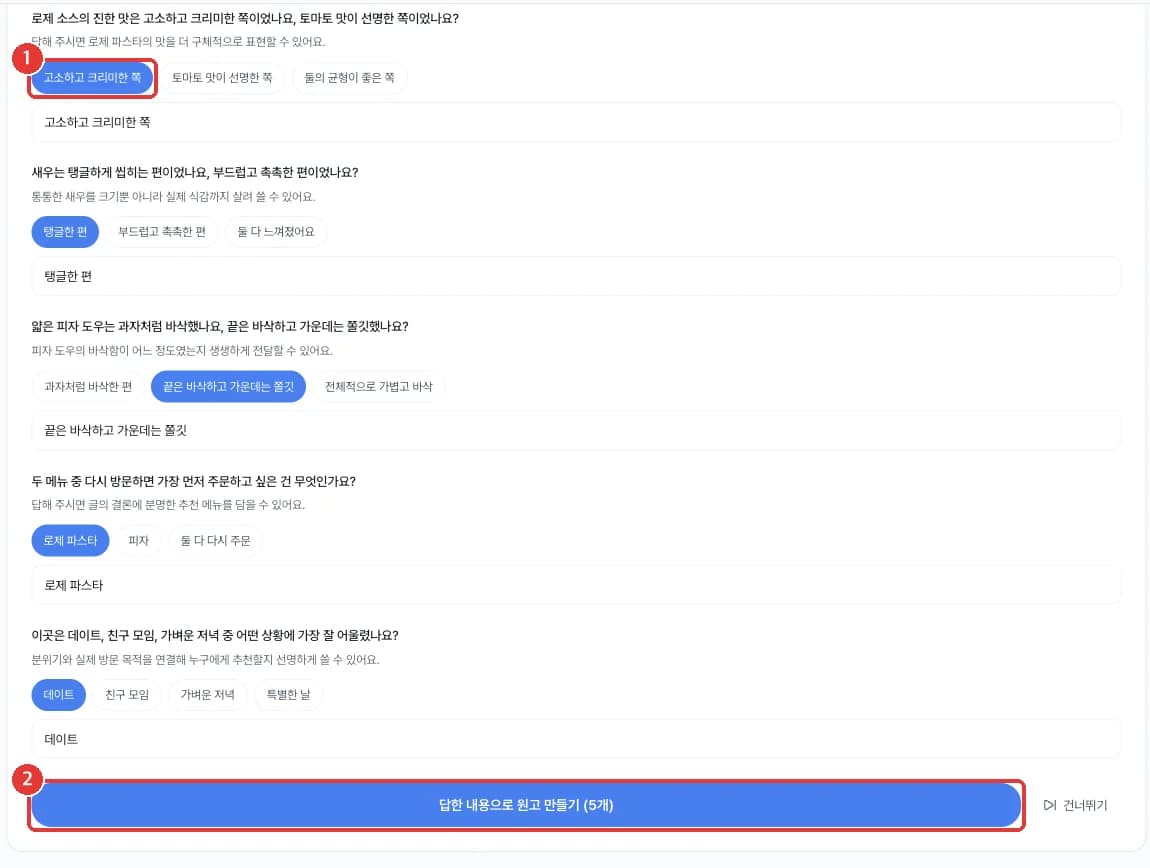
- 보기를 고르거나 아래 칸에 직접 적어요.
- 「답한 내용으로 원고 만들기」를 눌러요. 건너뛰어도 원고는 만들어져요.
크레딧 확인
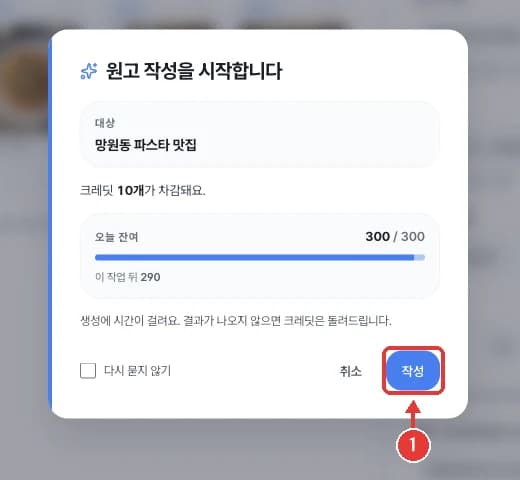
- 차감될 크레딧을 확인하고 「작성」을 눌러요. 결과가 나오지 않으면 크레딧을 돌려드려요.
생성 기다리기
보통 2분 안팎 걸려요. 화면을 닫지 말고 기다려 주세요.
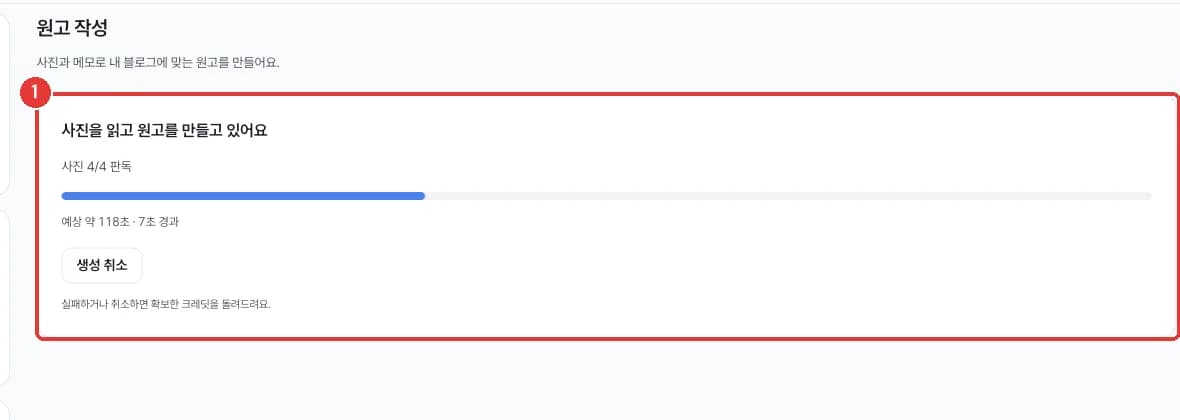
- 진행 막대와 예상 시간이 보여요. 「생성 취소」로 멈출 수 있어요.
제목 고르기
본문·사진 배치·점검 결과를 보고, 고칠 내용은 정보를 바꿔 「다시 만들기」로 반영해요.
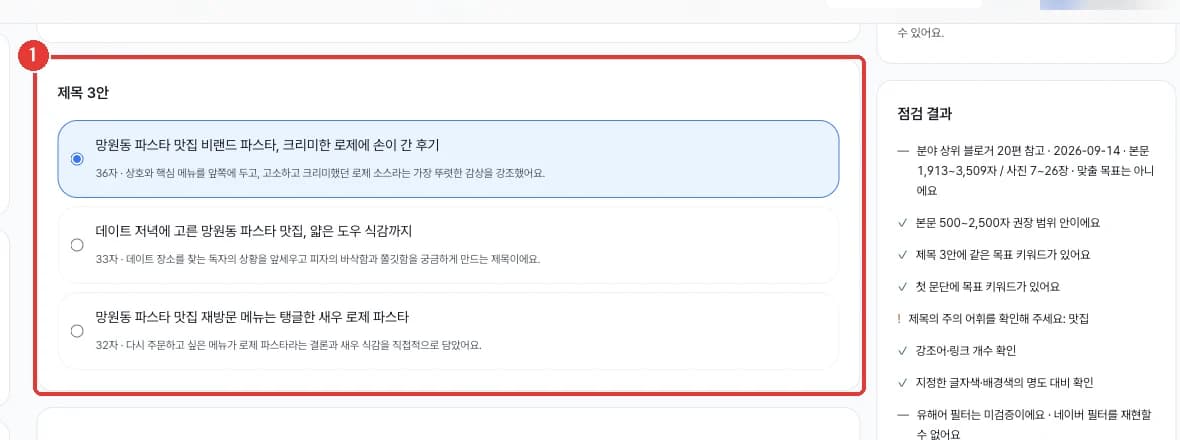
- 제목 3안 중 하나를 골라요. 고른 제목이 네이버로 들어가요.
에디터에 넣기
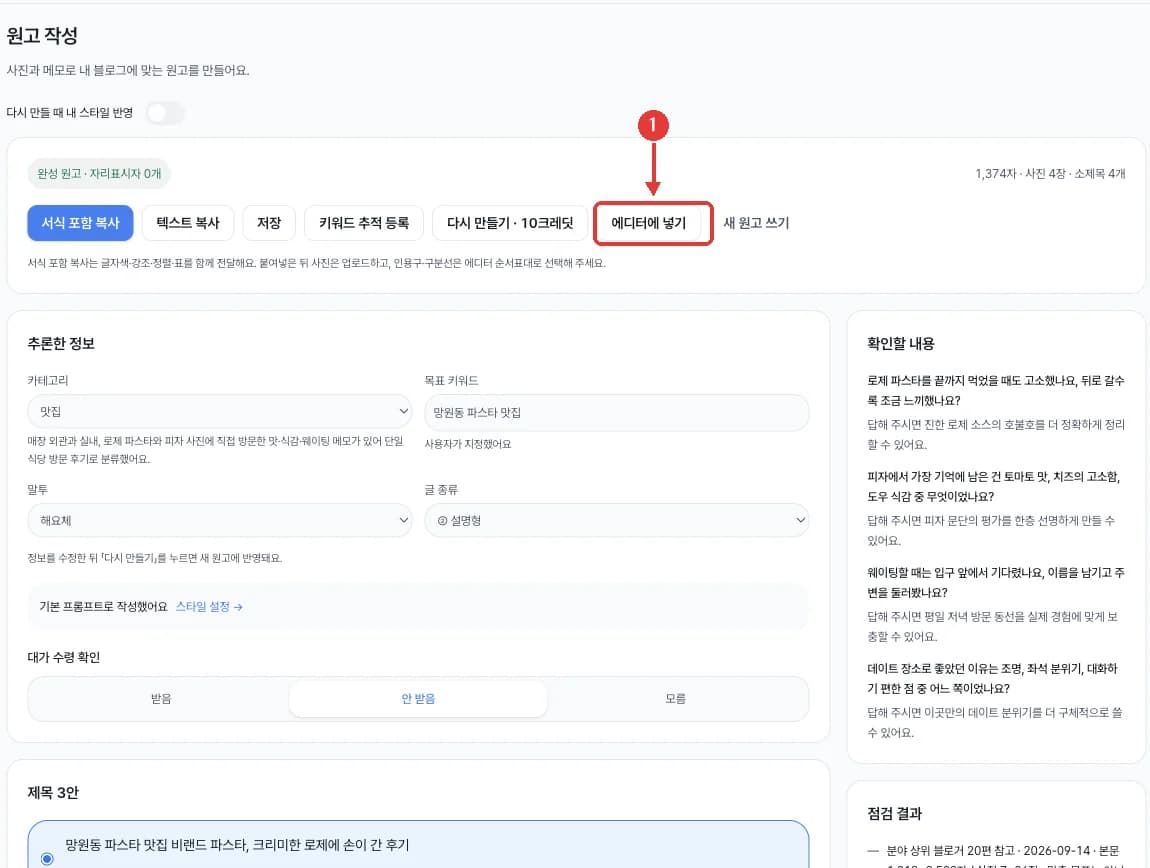
- 「에디터에 넣기」를 누르면 원고가 확장 프로그램으로 넘어가요.
네이버로 옮기기
크롬에서 네이버에 로그인한 상태로 진행해요. 발행은 마지막에 직접 눌러요.
사이드패널에서 이어서
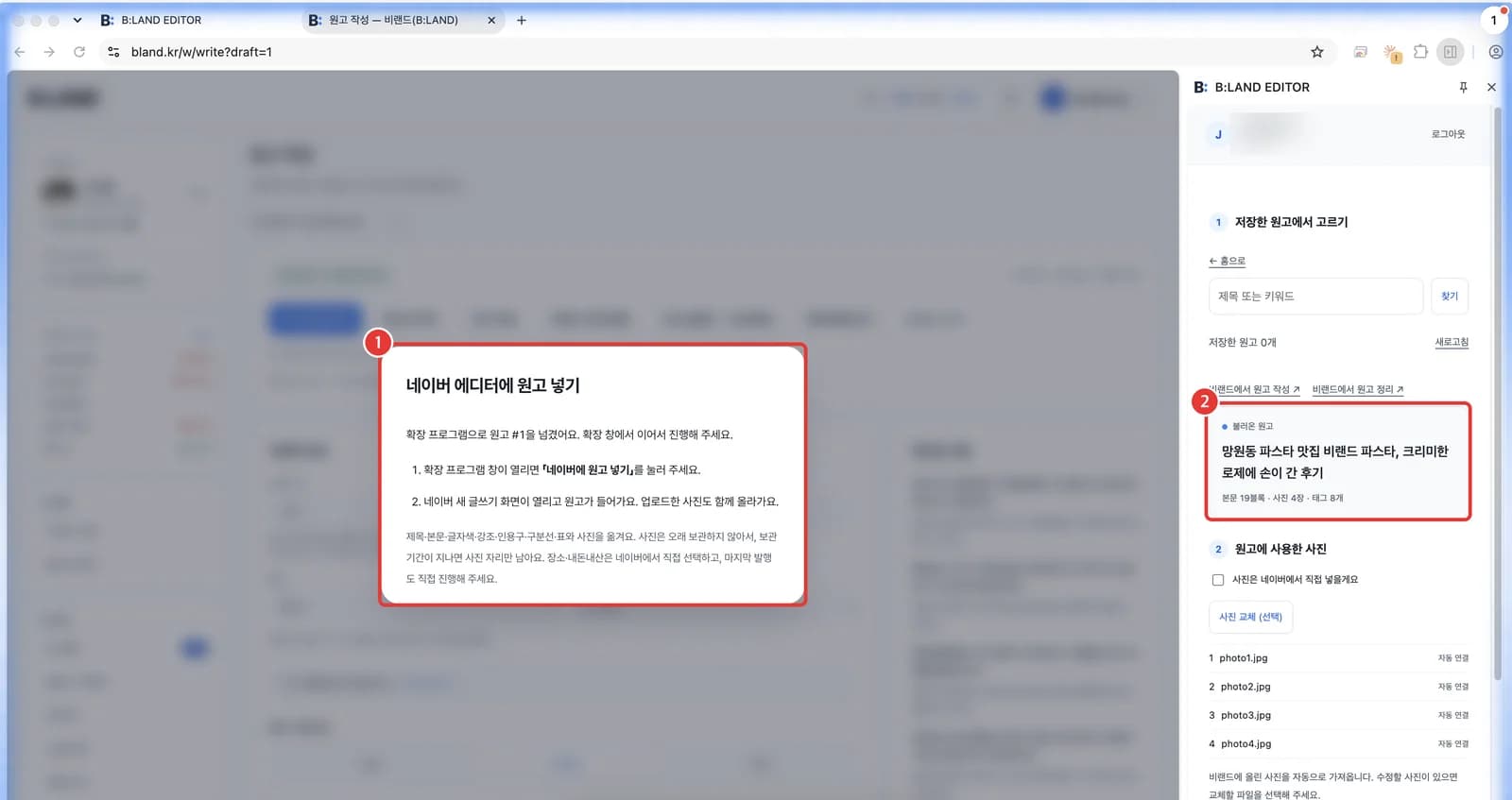
- 비랜드 화면에 「확장 프로그램으로 원고를 넘겼어요」가 떠요.
- 사이드패널에 방금 넘긴 원고가 「불러온 원고」로 들어와 있어요.
블로그 ID 확인 후 넣기
사진은 비랜드에 올린 파일을 자동으로 가져와요. 바꿀 사진이 있으면 「사진 교체」에서 골라요.
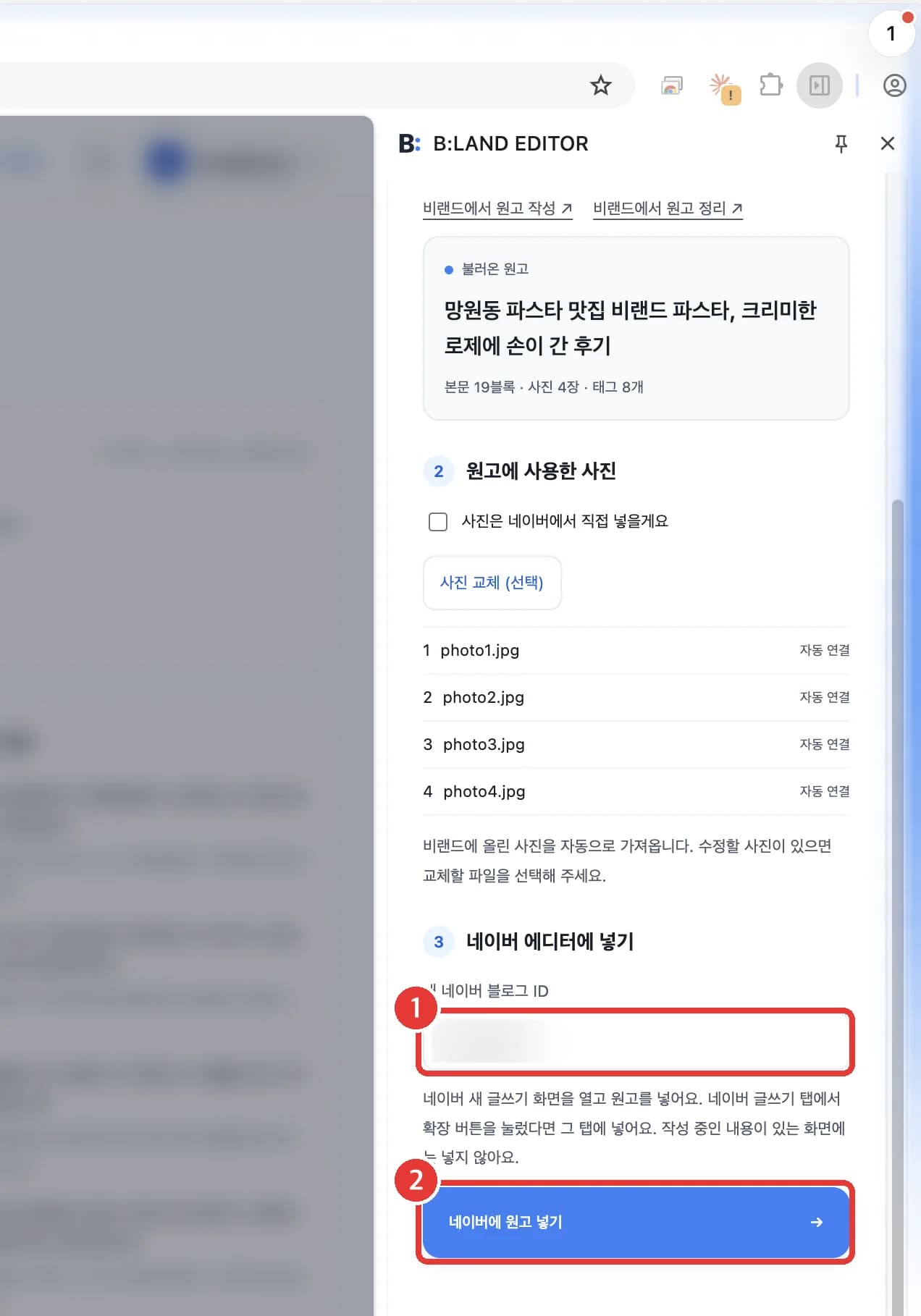
- 내 네이버 블로그 ID(blog.naver.com/ 뒤의 글자)가 맞는지 확인해요.
- 「네이버에 원고 넣기」를 눌러요. 네이버 새 글쓰기 화면이 열려요.
처음 한 번 권한 허용
네이버 글쓰기 화면에 원고를 넣으려면 권한이 한 번 필요해요.
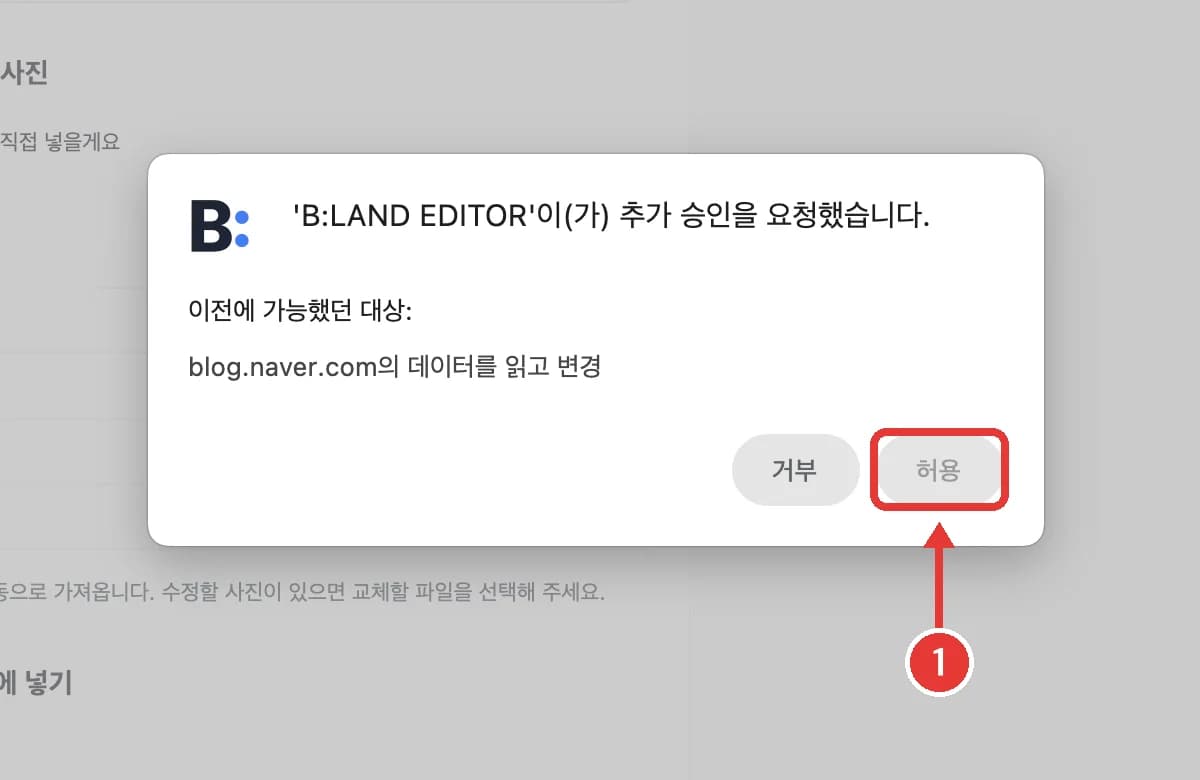
- 「허용」을 눌러요.
넣기 완료 확인
제목·본문·서식·사진·태그가 들어가고 발행 설정 창까지 열려요. 몇 초면 끝나요.
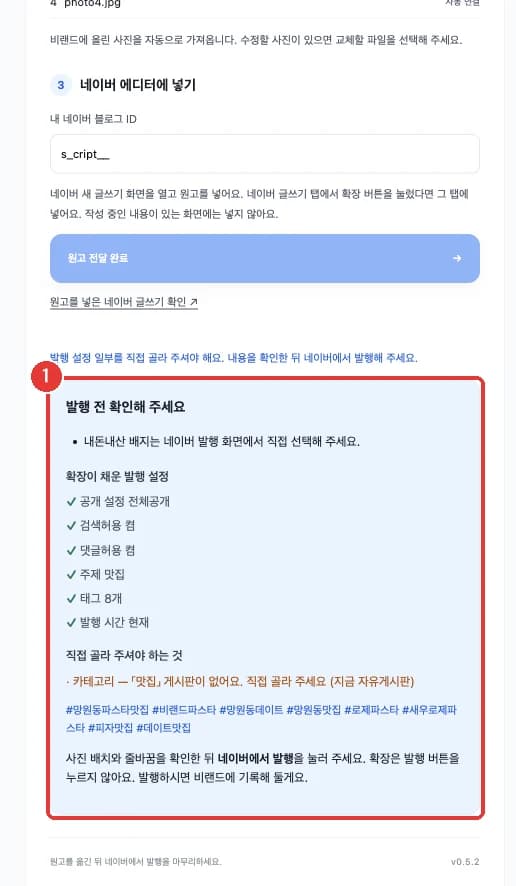
- 「발행 전 확인해 주세요」에 직접 골라야 하는 항목이 적혀 있어요.
네이버에서 발행
확장은 발행 버튼을 누르지 않아요. 내용을 보고 직접 발행해요.
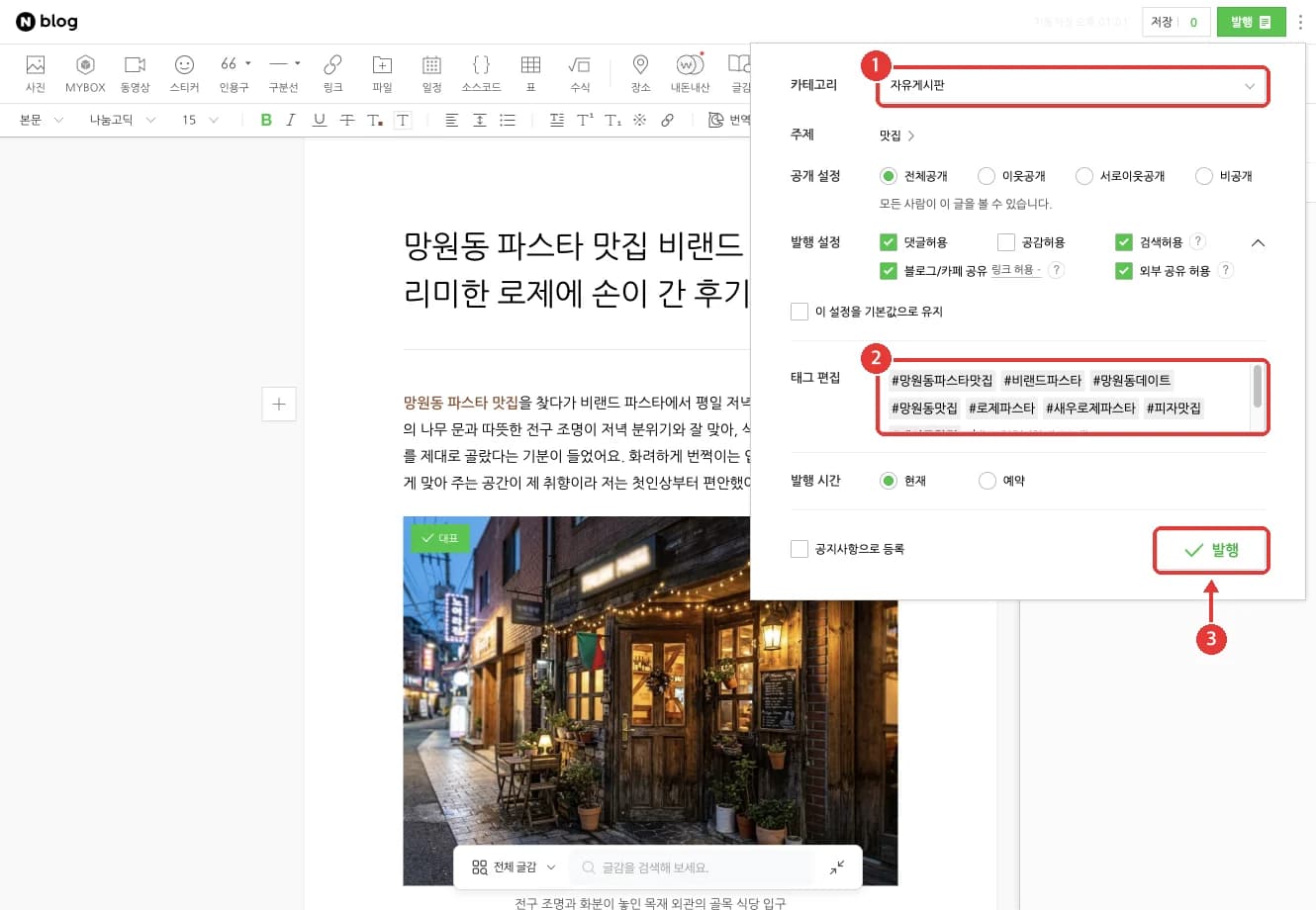
- 카테고리를 골라요. 같은 이름의 게시판이 없으면 직접 골라야 해요.
- 태그를 확인해요.
- 장소·내돈내산을 추가한 뒤 「발행」을 눌러요.
서식·사진 확인
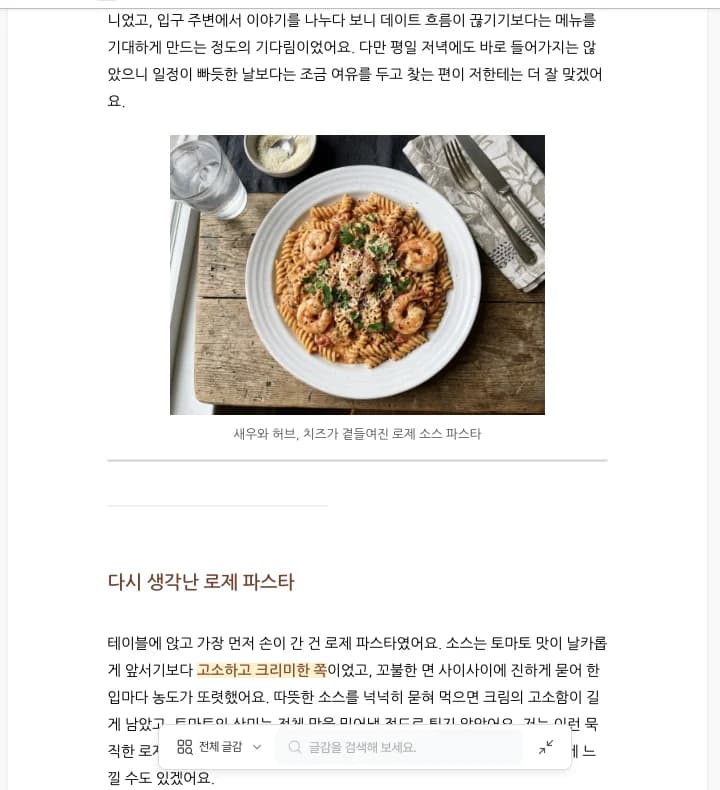
소제목 색·강조·사진 캡션이 비랜드에서 본 그대로 들어가요. 사진 배치와 줄바꿈만 한 번 훑어봐요.
나만의 스타일로 원고 작성
내 블로그 최근 공개 글을 분석해 말투·문단 호흡·사진 배치·에디터 서식을 원고에 반영해요. Premium 플랜에서 쓸 수 있고 크레딧은 들지 않아요.
글쓰기 스타일 만들기
왼쪽 메뉴 아래 「글쓰기 스타일」이나 원고 작성 화면의 「스타일 설정 →」으로 들어가요. 공개 글이 5편 이상 있어야 해요.
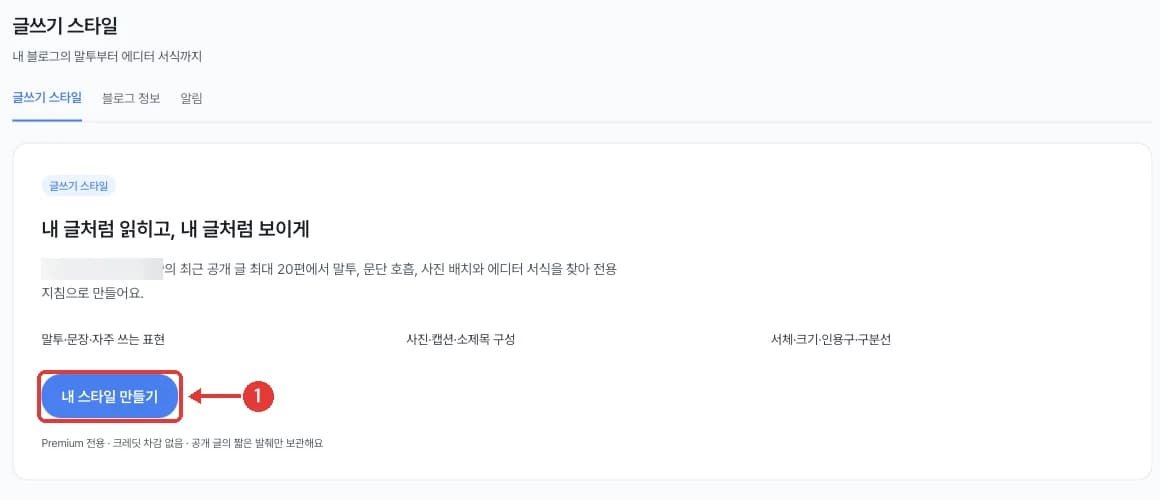
- 「내 스타일 만들기」를 눌러요.
분석 시작
최근 공개 글 최대 20편을 읽어요. 원문은 저장하지 않아요. 보통 1분 안팎 걸려요.
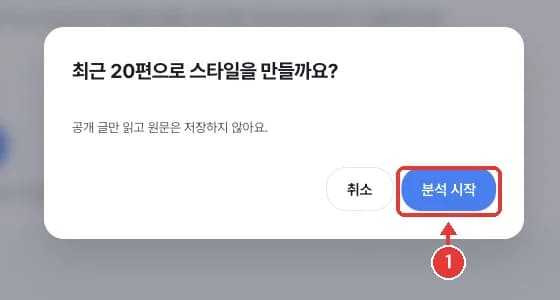
- 「분석 시작」을 눌러요.
내 스타일 확인
말투 비율·문장 길이·소제목·사진 리듬·서체 같은 분석 결과가 나와요.
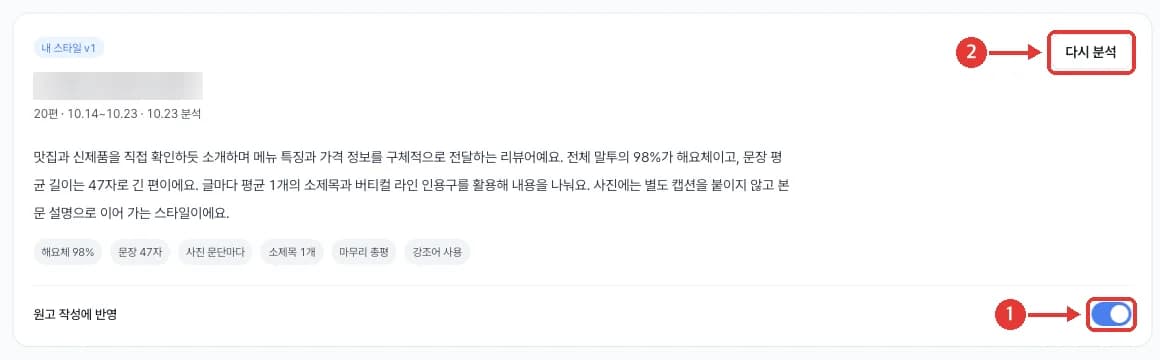
- 「원고 작성에 반영」을 켜 두면 새 원고에 이 스타일이 들어가요.
- 글이 쌓이면 「다시 분석」으로 새 버전을 만들어요.
프롬프트·규칙 다듬기
원고를 만들 때 기본 프롬프트 뒤에 이 내용이 붙어요. 고친 내용은 지금 버전에 저장돼요.
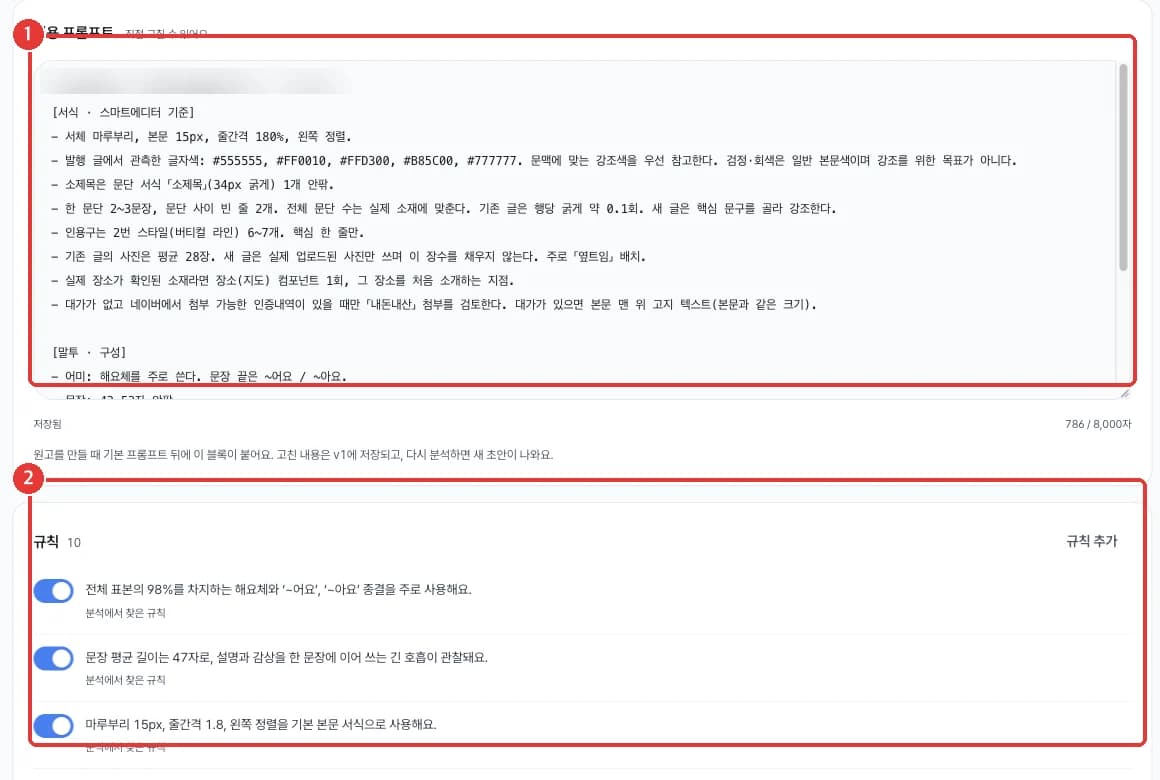
- 전용 프롬프트를 직접 고쳐요.
- 분석에서 찾은 규칙을 켜고 끄거나, 「규칙 추가」로 내 규칙을 더해요.
원고 작성 때 반영
사실·고지 규칙은 스타일보다 우선해요.
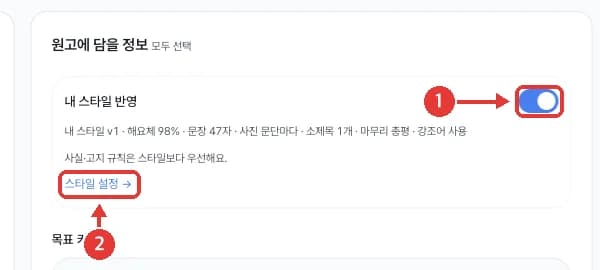
- 원고 작성 화면의 「내 스타일 반영」이 켜져 있는지 확인하고 두 번째 단계대로 원고를 만들어요.
- 「스타일 설정 →」으로 글쓰기 스타일 화면에 바로 가요.
자주 묻는 질문
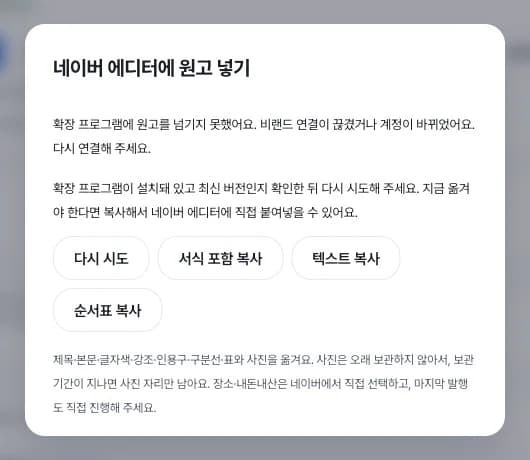
「확장 프로그램에 원고를 넘기지 못했어요」가 떠요
확장이 비랜드와 연결되지 않았거나 다른 계정으로 연결된 경우예요. 사이드패널에서 「연결하기」를 다시 누르고, 확장이 최신 버전인지 확인한 뒤 「다시 시도」를 눌러요. 급하면 「서식 포함 복사」로 복사해 네이버에 붙여 넣을 수 있어요.
네이버 글쓰기 화면에 원고가 안 들어가요
작성 중인 내용이 있는 화면에는 덮어쓰지 않아요. 쓰던 글을 저장하거나 지운 뒤 빈 글쓰기 화면에서 다시 넣어요. 네이버가 「작성 중인 글이 있어요」 팝업을 띄우면 직접 닫아 주세요.
블로그 ID가 다르게 적혀 있어요
사이드패널 「내 네이버 블로그 ID」 칸을 지금 크롬에 로그인한 네이버 블로그 ID로 고친 뒤 넣어요.
사진 자리만 비어 있어요
사진은 오래 보관하지 않아서 보관 기간이 지나면 자리만 남아요. 사이드패널 「사진 교체」에서 같은 파일명으로 골라 넣거나, 네이버에서 직접 올려요.
B: 아이콘이 안 보여요
주소창 오른쪽 퍼즐 아이콘을 눌러 B:LAND EDITOR 옆 핀을 눌러요. 목록에 없으면 첫 번째 단계부터 다시 설치해요.